
Fire Joker Jetzt spielen
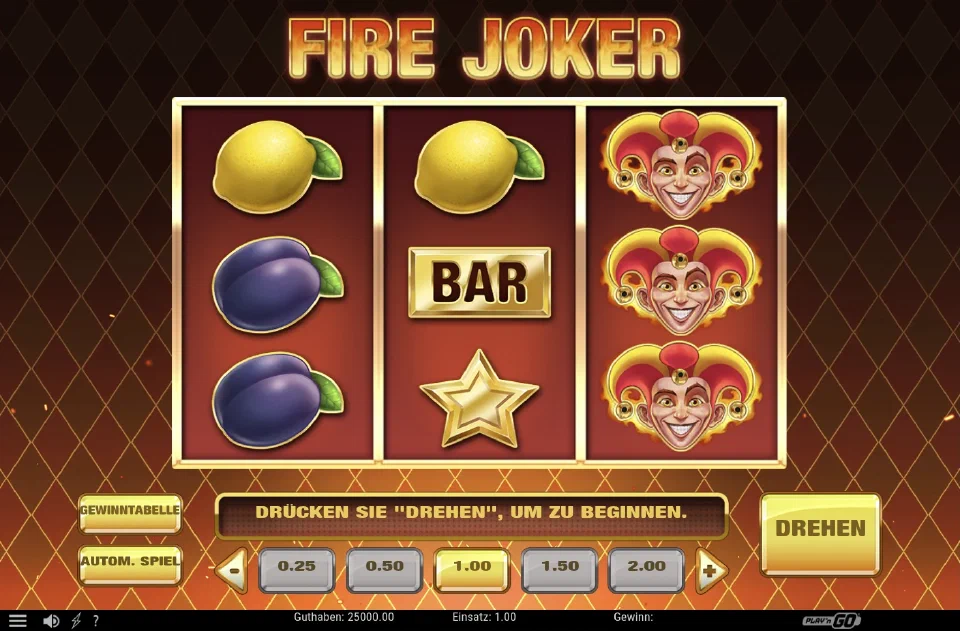
Fire Joker Spielansicht mit drei Walzen

Fire Joker · Play’n GO

Fire Joker App und Browser: so startest du das Spiel

Beginne mit der Fire-Joker-Demo im Browser oder spiele den Originaltitel beim Partner um Echtgeld, auf dem Smartphone wie am Computer. Die App deines Anbieters erreichst du ebenfalls über die Partner-Schaltfläche. Hier erfährst du, wie du beide Wege nutzt.

RTP
91,23 %

Browser und Betreiber-App unterscheiden

Zwei Wege führen zu Fire Joker: die kostenlose Demo auf diesem Portal und das Echtgeld-Angebot deines Anbieters mit seiner App.

Im Browser

Mit der Demo beginnen

Öffne die Demo-Seite und wähle „Demo starten“. Die eingebettete Spielansicht lädt nach diesem Klick. Für ein Echtgeldangebot suchst du Fire Joker im Spielkatalog des gewählten Anbieters und prüfst dort die konkrete Ausgabe.

Beim Partner spielen

Betreiber-App

Über den Partner laden

Über die Partner-Schaltfläche gelangst du zur App deines Anbieters. Im Eintrag stehen Herausgeber und Geräteanforderungen; im Spielkatalog startest du Fire Joker unter seinem vollständigen Namen.

App beim Partner laden

Fire Joker im Überblick

Die Eckdaten des Originals im Überblick.

Entwickler
Play’n GO
Walzen / Gewinnlinien
3 / 5
Höchstgewinn
800x Einsatz
RTP
91,23 %Konfiguration in Deutschland
Volatilität
Mittel

Fire Joker beim Partner starten

Beim Partner findest du Spielkatalog und App-Download an einem Ort. Die Demo im Browser bleibt dein kostenloser Einstieg.

Gerät und Spielzugang einordnen

Die Browser-Demo öffnen

Auf der Demo-Seite startet die Spielansicht nach einem Klick auf „Demo starten“. In der geöffneten Ansicht liegen Gewinntabelle, Guthaben und Einsatz griffbereit; der vollständige Titel zeigt, dass Fire Joker Original läuft. Den Ablauf einer Runde erklärt die Anleitung. Bleibt die Ansicht leer oder abgeschnitten, helfen die Schritte zu Verbindung, Zoom und Darstellung auf der Hilfeseite.

Was du zum Start brauchst

Die Browser-Demo startet ohne Anmeldung direkt auf der Demo-Seite. Für Echtgeld legst du beim Partner ein Konto an und zahlst im Kontobereich ein; danach läuft Fire Joker im Browser oder in der App deines Anbieters, auf dem Smartphone genauso wie am Computer.

Fire Joker beim Partner finden

Für Echtgeld öffnest du den Spielkatalog beim Partner und suchst nach Fire Joker. Name und Entwickler Play’n GO bestätigen den richtigen Titel, denn Original, Freeze und 100 sind eigenständige Spiele mit ähnlichem Motiv. Konto, Teilnahmebedingungen und persönlicher Rahmen sind auf der Seite Fire Joker online spielen zusammengefasst.

Eine Betreiber-App einordnen

Die App deines Anbieters erreichst du über die Partner-Schaltfläche; der Slot selbst stammt von Play’n GO. Im App-Eintrag stehen die unterstützten Geräte und der Spielkatalog. Nach dem Download über das Angebot des Partners findest du Fire Joker direkt im Katalog. Name und Version der Anwendung helfen später bei einer Rückfrage.

Android, iPhone und Computer berücksichtigen

Fire Joker läuft auf Smartphone, Tablet und Computer; über die Partner-Schaltfläche startet das Spiel direkt auf deinem Gerät. Wichtig ist eine gut lesbare Anzeige von Einsatz, Guthaben, Regeln und Bedienelementen. Für einen angebotenen Download gelten die Geräteanforderungen des Herausgebers: Android- und iPhone-Einträge nennen ihre Plattform, eine APK ist eine Android-Datei, und am Computer zählt das genannte Betriebssystem. All diese Angaben stehen direkt im App-Eintrag.

Häufige Fragen

Wie öffne ich die Browser-Demo?

Wechsle zur Demo-Seite und wähle „Demo starten“. Erst nach diesem Klick lädt die eingebettete Spielansicht. Prüfe anschließend den Titel Fire Joker, die Einsatzanzeige und die Gewinntabelle. Bei einer leeren Ansicht hilft die technische Hilfeseite beim Eingrenzen.

Ist eine Betreiber-App dasselbe wie eine Fire-Joker-App?

Die App gehört zum Anbieter, Fire Joker ist ein Spiel von Play’n GO aus dessen Katalog. In der App öffnest du den Spielkatalog und startest Fire Joker unter seinem vollständigen Namen.

Worauf achte ich bei einer APK oder einem Store-Eintrag?

Den Download erreichst du über die Partner-Schaltfläche. Im Eintrag stehen Herausgeber, unterstützte Geräte und Berechtigungen; Versionsnummer und Installationsschritte nennt die jeweilige Anwendung.